17 Desember 2012

14 Desember 2012
Bahaya / TIDAK Bayi USIA 3 BULAN / 1 TAHUN Tidur Tengkurap !!
Bahaya Bayi Tidur Tengkurap !!

Bagi sebagian masyarakat mungkin mengira tidur tengkurap untuk bayi sangat bagus untuk pengembangan jantung dan juga menguatkan otot-otot pernapasannya. Tetapi, banyak berita yang menyatakan bahwa tidur tengkurap bisa menyebabkan bayi meninggal mendadak atau yang sering di sebut SIDS ( Sudden Infant Death Syndrom). Penyebab dari kematian mendadak ini memang belum jelas asal-usulnya. Namun di negara barat seperti Eropa contohnya, SIDS ini sering dikaitkan dengan posisi tidur tengkurap pada bayi. Hal ini dikaitkan dengan banyaknya bayi-bayi dibawah usia 12 bulan yang mengalami kematian mendadak karena tidur dengan posisi tengkurap.

SIDS dikatakan memiliki hubangan belum matangnya pusat saraf pernapasan pada bayi. Namun jika si bayi sudah bisa tidur tengkurap dengan sendirinya, maka bisa dibilang pusat saraf pernapasan bayi itu sudah mulai ikut berkembang sehingga tidak ada masalah jika ia tidur tengkurap. Bagi bayi yang saraf pusat pernapasannya belum berkembang, bisa mengalami sesak nafas saat ditidurkan dengan posisi tengkurap. Tidur tengkurap sebenernya tidak seberbahaya itu jika kita selalu berhati-hati terhadap bahaya sesak nafas. Justru tidur tengkurap dapat membuat tidur bayi jauh lebih nyenyak daripada tidur telentang.
Berikut yang perlu Anda ketahui :
1. SIDS merupakan penyebab utama kematian bayi yang berusia 1 s/d 12 bulan dan sebagian besar terjadi pada bayi yang berusia 6 bulan kebawah.
2. Kasur yang terlalu empuk dan bayi diselimuti kain atau selimut yang lembut pada saat dia tidur tengkurap bisa menjadi penyebab utama kematian bayi oleh SIDS.

BERIKUT CARA MENCEGAH SIDS :
1. Jangan pernah secara sengaja menengkurapkan bayi Anda kecuali jika bayi Anda sudah bisa tengkurap sendiri.
2. Untuk mengurangi resiko SIDS, letakkanlah bayi pada kasur atau alas yang tidak terlalu empuk. Karena dari penjelasan saya tadi bisa dilihat alas seperti sofa, kasur air, bulu domba, atau permukaan yang lembut lainnya bisa meningkatkan resiko SIDS.
3. Saat masih berusia 1-12 bulan, sebaiknya Anda selalu meletakan bayi Anda dengan posisi telentang. Pengecualian jika pada kurun waktu usia tersebut bayi Anda sudah bisa tengkurap dengan sendirinya.
4. Pastikan tidak ada seorangpun yang merokok di sekitar bayi Anda terutama saat bayi sedang tidur. Hal ini dikerenakan saraf pernapasan bayi belum tumbuh secara maksimal sehingga jika terhirup asap rokok akan sangat berbahaya bagi pernapasannya.
5. Jauhkan selimut atau kain yang lembut, berbulu, dan lemas serta barang-barang yang diisi dari kapuk seperti bantal dan boneka disingkirkan dari tempat tidur saat bayi sedang tidur. Hal ini di karenakan untk mencegah bayi Anda terselimuti atau tertindih barang-barang empuk tadi.
6. Pastikan hidung dan mulut bayi Anda yang sedang tidur tidak tertutup oleh kain atau selimut atau bantal untuk mencegak sesak nafas.
7. Saat tidur malam, penggunaan selimut memang sangat diperlukan untuk mencegah bayi kedinginan dan masuk angin. Namun, yang perlu diperhatikan adalah selimut yang menutupi bayi harus tidak boleh lebih tinggi dari dada sang bayi dan ujung bawah selimut yang berada di arah kaki bayi, harus diselipkan di selah-selah tempat tidur atau matras.
8. Jangan membuat bayi Anda merasa kepanasan dan juga kedinginan. Usahakan bayi Anda merasa selalu hangat tapi tidak kegerahan. Suhu kamar diusahakan nyaman atau sejuk tetapi tidak dingin sehingga bayi tidak merasa kedinginan dan juga tidak merasa kepanasan.
9. Jangan pakaikan bayi dengan baju yang berlapis-lapis saat tidur dan juga jangan menyelimuti bayi dengan selimut yang tebal untuk menghindari bayi kegerahan.
10. Sebisa mungkin untuk menemani bayi Anda saat dia tidur agar bayi agar bisa di jaga dari hal-hal yang tidak diinginkan.
Sekian dulu artikel ini saya buat, semiga artikel ini bisa membantu para pembaca yang memiliki bayi agar terhindar dari SIDS. Semoga artikel saya ini bisa bermanfaat buat para pembaca sekalian ^^.
TERIMA KASIH
12 Desember 2012
Cara Setting Konfigurasi BIOS dari Computer
Sebelum anda instal windows terlebih dulu mengatur BIOS (Basic Input Output System) adapun cara pengaturan BIOS telah saya buat sedemikian rupa dibawah ini disertai gambar supaya anda dapat memahaminya dan untuk segala kekurangannya sebelumnya saya memohon maaf apabila tidak sesuai yang anda harapkan. Silahkan ikuti langkah-langkah setting BIOS berikut ini:
LANGKAH 1
Tekan tombol power pada PC dan monitor untuk menghidupkan komputer Anda. PC akan segera melakukan proses booting
Tekan tombol power pada PC dan monitor untuk menghidupkan komputer Anda. PC akan segera melakukan proses booting
LANGKAH 2
Untuk Masuk ke BIOS segera menekan tombol [Delete] pada keyboard untuk masuk ke menu BIOS/CMOS Setup Pada PC anda, atau sesuaikan dengan merk Komputer/Laptop berikut ini:
a. Merk AMI/Award: [Delete] selama boot
b. Merk Toshiba: [Esc] selama boot
c. Merk Toshiba, Phoenix, Model terakhir PS/1 Value Point & 330: [F1] selama boot
d. Merk Compaq: [F10] Ketika kursor berkedip langsung tekan F10
e. Merk Compaq: [F10] ketika tampilan logo muncul
f. Merk NEC: [F2] selama boot
g. Merk Emachine: [Tab] selama boot
h. Merk Dells: tekan tombol reset dua kali
i. Merk Komputer lain yang kurang dikenal: [Ctrl]+[Alt] Dell: [Ctrl]+[Alt]+[Enter]
j. Merk AST Advantage, Award, Tandon: [Ctrl]+[Alt]+[Esc]
k. Merk Zenith, Phoenix: [Ctrl]+[Alt]+[Ins]
l. Merk Phoenix: [Ctrl]+[Alt]+[S]
m. Merk Olivetti PC Pro: [Ctrl]+[Alt]+[Shift]+ Num Pad [Del]
n. Merk Phoenix: [Ctrl]+[S]
o. Merk Tandon 386: [Ctrl]+[Shift]+[Esc]
p. Merk Hewlett-Packard: [F2]
q. Merk Gateway systems menggunakan BIOS Phoenix: [F1]
r. Merk Sony Vaio seri 320: [F2] selama boot
s. Merk IBM thinkpad: [F1]
Untuk Masuk ke BIOS segera menekan tombol [Delete] pada keyboard untuk masuk ke menu BIOS/CMOS Setup Pada PC anda, atau sesuaikan dengan merk Komputer/Laptop berikut ini:
a. Merk AMI/Award: [Delete] selama boot
b. Merk Toshiba: [Esc] selama boot
c. Merk Toshiba, Phoenix, Model terakhir PS/1 Value Point & 330: [F1] selama boot
d. Merk Compaq: [F10] Ketika kursor berkedip langsung tekan F10
e. Merk Compaq: [F10] ketika tampilan logo muncul
f. Merk NEC: [F2] selama boot
g. Merk Emachine: [Tab] selama boot
h. Merk Dells: tekan tombol reset dua kali
i. Merk Komputer lain yang kurang dikenal: [Ctrl]+[Alt] Dell: [Ctrl]+[Alt]+[Enter]
j. Merk AST Advantage, Award, Tandon: [Ctrl]+[Alt]+[Esc]
k. Merk Zenith, Phoenix: [Ctrl]+[Alt]+[Ins]
l. Merk Phoenix: [Ctrl]+[Alt]+[S]
m. Merk Olivetti PC Pro: [Ctrl]+[Alt]+[Shift]+ Num Pad [Del]
n. Merk Phoenix: [Ctrl]+[S]
o. Merk Tandon 386: [Ctrl]+[Shift]+[Esc]
p. Merk Hewlett-Packard: [F2]
q. Merk Gateway systems menggunakan BIOS Phoenix: [F1]
r. Merk Sony Vaio seri 320: [F2] selama boot
s. Merk IBM thinkpad: [F1]

LANGKAH 3
Anda akan masuk BIOS. Hal pertama yang harus Anda lakukan adalah men-setting waktu yang akan digunakan oleh sistem komputer. Aturlah melalui menu [Main],[System Time]. Untuk mengubahnya, gunakan tombol [+], [-] dan tombol [Tab] pada keyboard Anda
Anda akan masuk BIOS. Hal pertama yang harus Anda lakukan adalah men-setting waktu yang akan digunakan oleh sistem komputer. Aturlah melalui menu [Main],[System Time]. Untuk mengubahnya, gunakan tombol [+], [-] dan tombol [Tab] pada keyboard Anda

LANGKAH 4
Selanjutnya, dengan cara yang sama, ubahlah tanggal pada sistem komputer Anda melalui menu [System Date].
Selanjutnya, dengan cara yang sama, ubahlah tanggal pada sistem komputer Anda melalui menu [System Date].
LANGKAH 5
Setelah men-setting waktu dan tanggal dari sistem, jika mau, Anda juga dapat memasang
password BIOS agar orang lain tidak dapat mengubah setelan BIOS yang Anda buat. Caranya, pilih menu [Supervisor Password], lalu tekan tombol [+] pada keyboard. Selanjutnya, masukkan password Anda pada boks Enter Password, lalu klik [Enter]. Masukkan kembali password Anda pada boks Confirm Password, kemudian kembali klik [Enter]. Sekarang status opsi SupervisorPass word sudah menjadi Enabled.
Setelah men-setting waktu dan tanggal dari sistem, jika mau, Anda juga dapat memasang
password BIOS agar orang lain tidak dapat mengubah setelan BIOS yang Anda buat. Caranya, pilih menu [Supervisor Password], lalu tekan tombol [+] pada keyboard. Selanjutnya, masukkan password Anda pada boks Enter Password, lalu klik [Enter]. Masukkan kembali password Anda pada boks Confirm Password, kemudian kembali klik [Enter]. Sekarang status opsi SupervisorPass word sudah menjadi Enabled.
LANGKAH 6
Bila PC Anda akan dipakai beramai-ramai, Anda juga bisa men-setting user password untuk masing-masing pengguna. Manfaatkan saja menu [User Password]. Cara pengaturannya sama saja dengan pengaturan pada supervisor password.
Bila PC Anda akan dipakai beramai-ramai, Anda juga bisa men-setting user password untuk masing-masing pengguna. Manfaatkan saja menu [User Password]. Cara pengaturannya sama saja dengan pengaturan pada supervisor password.
LANGKAH 7
Sekarang bukalah menu [Advanced] dengan menekan tombol [‡] (arah panah ke kanan) pada keyboard Anda, lalu pilih [I/O Device Configuration] kemudian [Enter]
Sekarang bukalah menu [Advanced] dengan menekan tombol [‡] (arah panah ke kanan) pada keyboard Anda, lalu pilih [I/O Device Configuration] kemudian [Enter]
LANGKAH 8
Di sini Anda dapat mengatur penggunaan fitur onboard pada motherboard Anda. Misalnya, bila Anda menggunakan kartu suara dan modem yang bukan on-board, ubahlah opsi [On-board AC97 Audio Controller] dan [On-board AC97 Modem Controller] menjadi [Disabled] dengan menekan tombol [+] pada keyboard Anda. Selanjutnya klik [Esc] untuk kembali ke menu [Advanced]
Di sini Anda dapat mengatur penggunaan fitur onboard pada motherboard Anda. Misalnya, bila Anda menggunakan kartu suara dan modem yang bukan on-board, ubahlah opsi [On-board AC97 Audio Controller] dan [On-board AC97 Modem Controller] menjadi [Disabled] dengan menekan tombol [+] pada keyboard Anda. Selanjutnya klik [Esc] untuk kembali ke menu [Advanced]
LANGKAH 9
Sekarang pilih opsi [PCI Configuration] lalu tekan [Enter]. Kemudian agar slot USB Anda berfungsi set opsi [USB Function] menjadi [Enabled]. Jika belum, Anda bisa mengubahnya dengan menekan tombol [+]. Jika sudah, kembali ke menu [Advanced] dengan menekan tombol [Esc]
Sekarang pilih opsi [PCI Configuration] lalu tekan [Enter]. Kemudian agar slot USB Anda berfungsi set opsi [USB Function] menjadi [Enabled]. Jika belum, Anda bisa mengubahnya dengan menekan tombol [+]. Jika sudah, kembali ke menu [Advanced] dengan menekan tombol [Esc]
LANGKAH 10
Selanjutnya buka menu [Boot].
Selanjutnya buka menu [Boot].

untuk memudahkan penginstalan sistem operasi yang akan dilakukan setelah ini, ubah pengaturan boot dari PC. Kemudian set CDROM sebagai boot device pertama, atau jika anda ingin melakukan penginstalan dari Flash Disk ganti CDROM dengan nama flash disk.

Kemudian Hard Disk sebagai Boot Device ke-2 dan Floopy Boot Device ke-3 (Disable jika anda tidak memilihnya), dengan menggunakan tombol [+] atau [-]. Gunanya, agar setiap kali booting, komputer mencari adanya sistem operasi di CD-ROM dulu, baru kemudian hard disk, dan floopy.

LANGKAH 11
Masukkan CD instalasi Windows XP ke CD-ROM drive. Setelah itu, pilih menu [Exit], [Exit Saving Changes] untuk keluar dari BIOS dan menyimpan pengaturan yang Anda buat tadi. Selanjutnya komputer akan restart. Dan jika Anda tadi mengaktifkan user password, maka akan muncul kotak password. Isi password tersebut agar komputer dapat melanjutkan proses booting. Selesai
Perhatian!
Setelah anda mengatur setting BIOS dan untuk melakukan cara instalasi windows 7/Vista dapat anda lihat tutorialnya Disini dan untuk cara instal windows XP silahkan baca Disini
Setelah anda mengatur setting BIOS dan untuk melakukan cara instalasi windows 7/Vista dapat anda lihat tutorialnya Disini dan untuk cara instal windows XP silahkan baca Disini
http://mastergomaster.com/2011/cara-setting-konfigurasi-bios/#ixzz2EpmWbxrv
Baca lagi di
11 Desember 2012
Script Koneksi PHP dan SQL Server 2012 Express Edition
Script Koneksi PHP dan SQL Server 2012 Express Edition
Script Koneksi PHP dan SQL Server 2012 Express Edition
Berikut script php untuk koneksi ke SQL Server

Server : Kita isi dengan "Nama Komputer\Nama Sql Server" tanpa spasi
User : Nama user pada database default sa, jika tidak ada dikosongkan saja
Pass : Password untuk masuk Sql Server kita, jika tidak ada dikosongkan saja
dbs : Nama database yang kita tuju
Server : Kita isi dengan "Nama Komputer\Nama Sql Server" tanpa spasi
User : Nama user pada database default sa, jika tidak ada dikosongkan saja
Pass : Password untuk masuk Sql Server kita, jika tidak ada dikosongkan saja
dbs : Nama database yang kita tuju
Cara Setting NanoStation M2
Berikut saya jelaskan cara setting NanoStation M2 sebagai Access Point
A. PERSIAPAN
1. NanoStation M2
2. PoE dan Power Supply
3. Kabel RJ-45 dengan tipe cross dan straight
B. PEMASANGAN
1. Tancapkan kabel RJ-45 straigh dari port NanoStation ke port PoE
2. Tancapkan kabel RJ-45 cross dari port lan ke port komputer
3. Tancapkan power supply
C. SETTING AP
1. IP default NanoStation 192.168.1.20 dengan user ubnt dan password ubnt
2. Setting terlebih dahulu IP di komputer anda disesuaikan dengan IP default dari NanoStation
contohnya: 192.168.1.2 - 192.168.1.xx
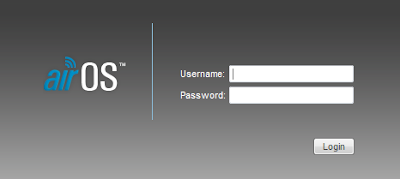
3. Buka browser anda dan ketik IP default
4. Masukkan username dan password default ubnt kemudian enter
5. Akan tampil status dari NanoStation
6. Pertama yang harus kita lakukan yaitu mendisable AirMax .
AirMax merupakan antena yang dapat menangkap lebih dari 100Mbps sedangkan wifi atau lan yang ada di komputer kita hanya 54 Mbps jadi jika kita mengenable AirMax, komputer atau laptop kita tidak akan bisa terkoneksi dengan AP yang akan kita setting ini.
Maka dari itu AirMax perlu di disable dengan menghilangkan centang.

7. Klik wireless untuk setting AP


A. PERSIAPAN
1. NanoStation M2
2. PoE dan Power Supply
3. Kabel RJ-45 dengan tipe cross dan straight
B. PEMASANGAN
1. Tancapkan kabel RJ-45 straigh dari port NanoStation ke port PoE
2. Tancapkan kabel RJ-45 cross dari port lan ke port komputer
3. Tancapkan power supply
C. SETTING AP
1. IP default NanoStation 192.168.1.20 dengan user ubnt dan password ubnt
2. Setting terlebih dahulu IP di komputer anda disesuaikan dengan IP default dari NanoStation
contohnya: 192.168.1.2 - 192.168.1.xx
3. Buka browser anda dan ketik IP default
4. Masukkan username dan password default ubnt kemudian enter

5. Akan tampil status dari NanoStation
6. Pertama yang harus kita lakukan yaitu mendisable AirMax .
AirMax merupakan antena yang dapat menangkap lebih dari 100Mbps sedangkan wifi atau lan yang ada di komputer kita hanya 54 Mbps jadi jika kita mengenable AirMax, komputer atau laptop kita tidak akan bisa terkoneksi dengan AP yang akan kita setting ini.
Maka dari itu AirMax perlu di disable dengan menghilangkan centang.

7. Klik wireless untuk setting AP

a. Wireless Mode pilih Access Point
b. SSID isi dengan Nama APyang akan menjadi ID untuk koneksi
c. Chennel Width harus di isi 20 MHZ
d. Frequancy isi sesuai kebutuhan, di indonesia disediakan 11 Frequency
e. Output Power merupakan kekuatan signal kita, isi 10 atau lebih besar untuk area yang lebih luas
f. Bila sudah selesai change kemudian Apply
8. Untuk setting Security

a. Security bisa kita pilih sesuai kebutuhan AES, WPA, atau WPA2
b. WPA Authentication pilih PSK
c. WPA Preshared Key tulis password untuk konek ke AP kita
d. Jika ingin agar lebih terproteksi Eneble MAC ACL
klik ACL untuk mendaftarkan Mac Address,
jadi hanya Mac Address yang terdaftar saja yang bisa terkoneksi dengan AP kita.
e. Klik Change kemudian Apply
9. Ubah IP Address AP kita klik Network

pilih IP Static dan ubah sesuai dengan alamat IP di jaringan anda.
Klik Change kemudian Apply.
10. Selamat AP anda siap di uji coba
Sudah diuji coba dan berhasil :)
ref by : http://feyriswa.blogspot.com
Langganan:
Postingan (Atom)